Suporte ao Site
A equipe de TI da Fatec Ourinhos trabalha para garantir que nosso site – incluindo as seções Acadêmica, Declarações, Disponibilidade e Reservas de Laboratórios – seja sempre funcional e atualizado. Seu feedback é essencial para isso.
1. Relatar Erros e Falhas
Se você encontrar algum erro, falha técnica, link quebrado ou informação incorreta no site, por favor, nos avise. Para agilizar a correção, inclua:
- URL da página.
- Descrição clara do problema.
- Passos para reproduzir (se possível).
- Capturas de tela (se relevantes).
2. Solicitar Atualizações de Conteúdo
Caso alguma informação existente no site esteja desatualizada ou necessite de correção, você pode solicitar a atualização. Para isso, informe:
- A página específica.
- A informação atual e a correta/desejada.
- Referências que justifiquem a alteração (se houver).
3. Propor Novas Inserções
Estamos abertos a sugestões para novas seções, funcionalidades ou conteúdos que possam enriquecer o site. Ao propor, detalhe:
- A natureza da inserção (ex: documento, funcionalidade).
- Os benefícios esperados.
- Qualquer requisito técnico ou de conteúdo.
Sua colaboração é fundamental para a melhoria contínua de nossos serviços digitais.
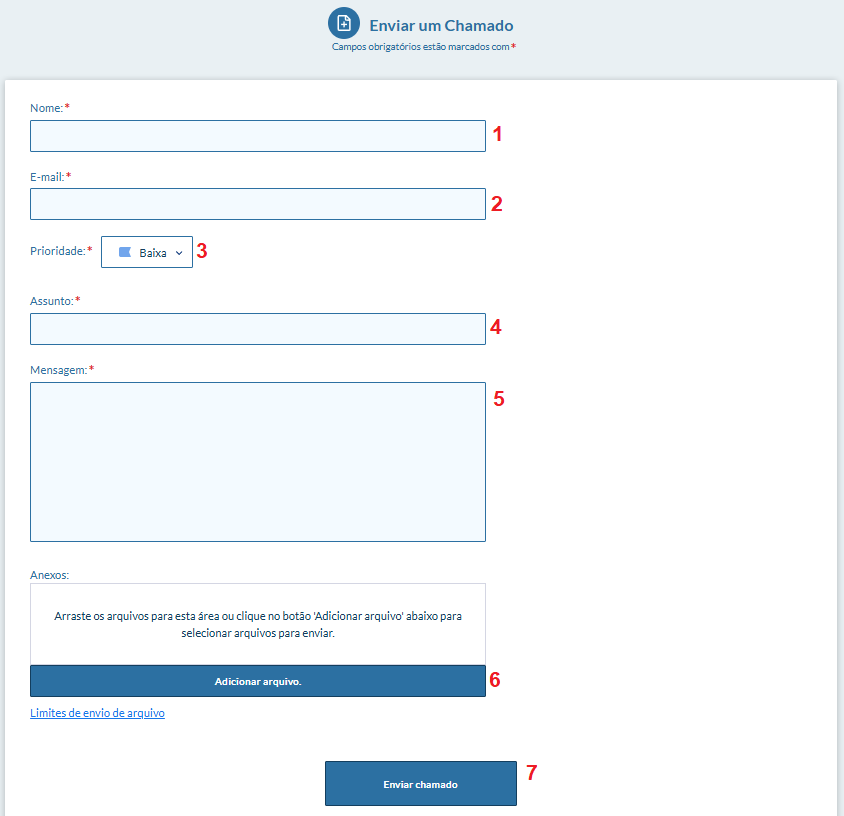
Para acessar o Sistema de Chamados de Suporte é simples siga o tutorial (link para o sistema ao final do tutorial, ou clique aqui):
Tela inicial: escolher 1 para abrir novos chamados e 2 para acompanhar chamados abertos.
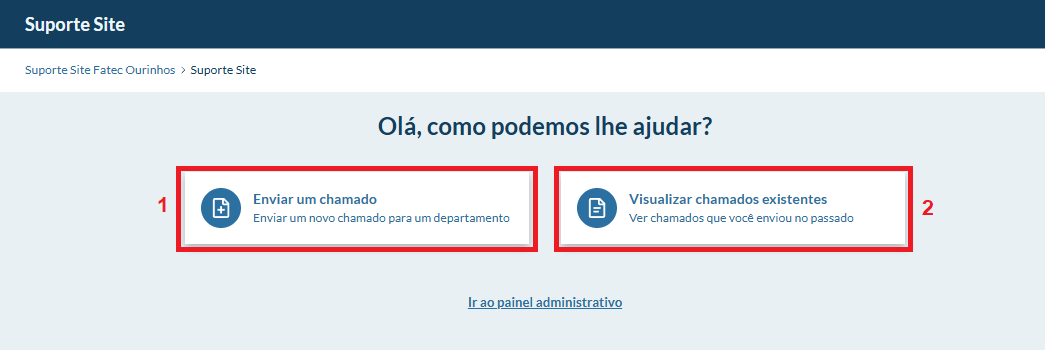
Tela “Enviar Chamado”:
1 – NOME
Campo: Nome (Obrigatório)
Instrução: Digite seu nome completo neste campo. Isso é essencial para que a equipe de suporte saiba quem está realizando a solicitação.
2 – EMAIL
Campo: Email (Obrigatório)
Instrução: Insira seu endereço de e-mail institucional ou um e-mail válido que você acessa regularmente. Todas as comunicações sobre o status do seu chamado serão enviadas para este endereço.
3 – PRIORIDADE
Campo: Prioridade (Obrigatório)
Opções: Baixa, Média, Alta
Orientações de Uso: Baixa: Para solicitações que não possuem urgência e podem aguardar um tempo maior para serem atendidas (ex: pequenas atualizações de texto sem impacto imediato, sugestões de melhoria). Média: Para solicitações importantes, mas que não impedem o funcionamento essencial do site (ex: atualização de notícias com prazo razoável, correção de informações secundárias). Alta: Para solicitações urgentes que impactam diretamente a funcionalidade do site, a imagem da instituição ou informações críticas (ex: erro grave em data de evento importante, link quebrado em página principal, informações incorretas que geram confusão).
4 – ASSUNTO
Campo: Assunto (Obrigatório)
Instrução: Crie um título conciso e descritivo para sua solicitação. O assunto deve resumir o conteúdo do seu pedido.
Exemplos: “Inserção de Notícia: Evento Semana da Tecnologia”, “Correção de Telefone na Página de Contato”, “Exclusão de Edital Antigo”, “Alteração de Horário de Atendimento da Secretaria”, “Problema de Acesso à Página do Curso X”
5 – MENSAGEM
Campo: Mensagem (Obrigatório)
Instrução: Detalhe sua solicitação de forma clara e completa. Quanto mais informações você fornecer, mais rápido e preciso será o atendimento.
Seja específico: Indique a página exata (com URL, se possível) onde a alteração deve ser feita.
Descreva o problema/solicitação: Explique o que precisa ser feito.
Forneça o conteúdo: Se for uma inserção ou alteração de texto, inclua o texto exato que deve ser utilizado.
Indique o local: Descreva onde o novo conteúdo deve ser posicionado ou qual conteúdo deve ser substituído.
6 – ANEXOS
Campo: Anexos (Opcional)
Instrução: Se sua solicitação envolver imagens, documentos, planilhas ou outros arquivos, você pode anexá-los aqui. Clique em “Escolher arquivo” e selecione o arquivo desejado.
Informações sobre Limites: Verifique se há limites de tamanho ou tipo de arquivo indicados no próprio formulário. Geralmente, imagens (JPG, PNG), documentos (PDF, DOCX) são aceitos. Obs: os arquivos serão analisados antes da publicação e, em caso de problemas, a equipe entrará em contato via chamado.
7 – Envio do Chamado
Após preencher todos os campos obrigatórios e revisar sua solicitação, clique no botão “Enviar” (ou similar, como “Criar Chamado” ou “Submeter”). Você receberá uma confirmação de que seu chamado foi aberto, geralmente com um número de protocolo, e um e-mail de confirmação.
Para acessar o Sistema de Suporte, clique aqui